 李开开
李开开
这几天在b站上发现了一门很行很好的Python入门课程,让我比较惊讶,发布日期很新,也不是想之前很多货不对版的今年起的课程,章节很全,也不是那种东拼西凑,还融入了AI相关的内容,于是决定跟着这门课从头巩固下Python的学习,温故知新嘛!
今天看了第一部分,环境准备与工具安装,我将总结下Python各个版本的安装与设置
Macos 安装 Python
mac上常用的两种安装包方式分别是官网安装和homebrew包管理安装
官网安装
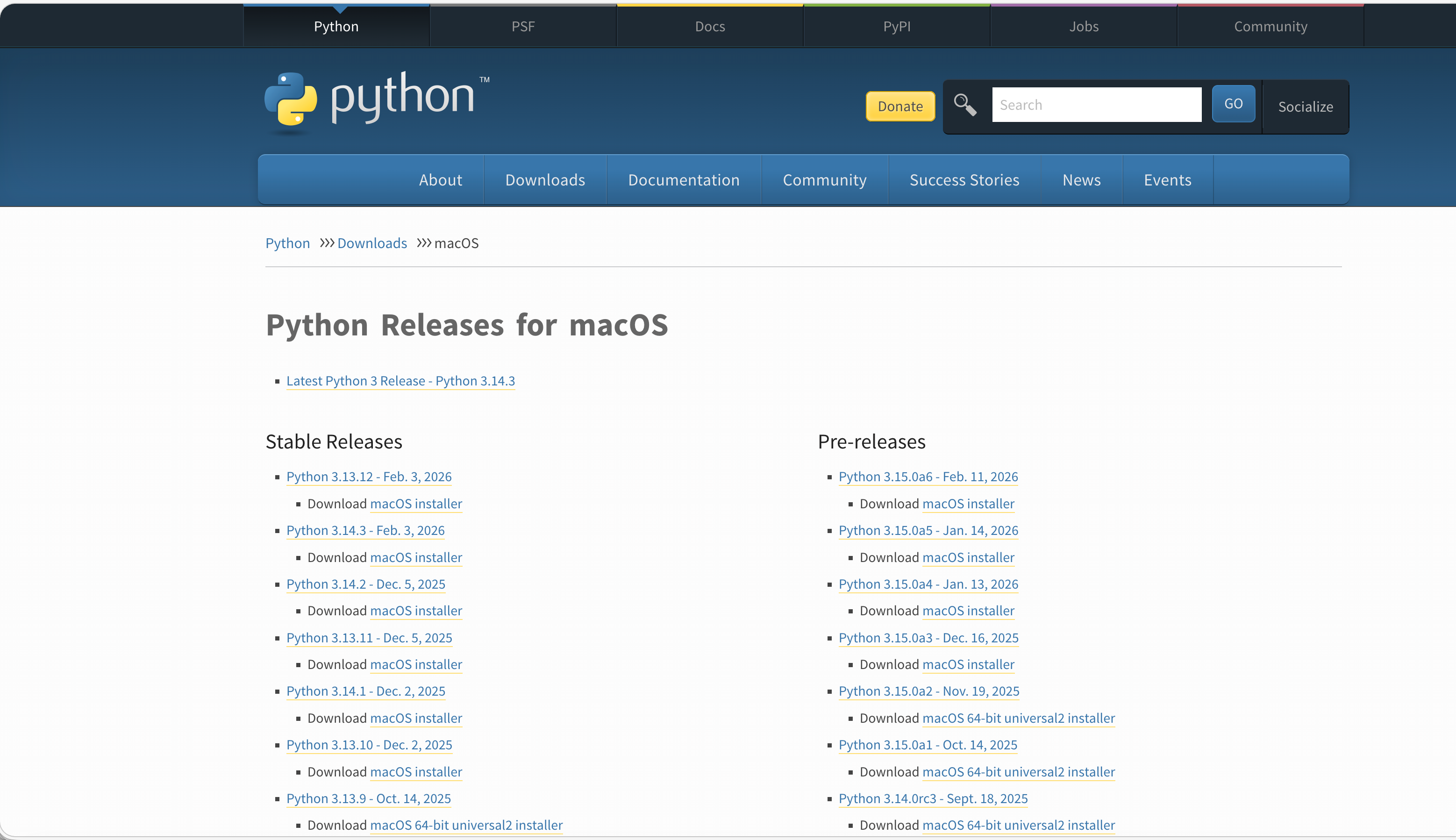
访问 Python 官方下载页:https://www.python.org/downloads/macos/选择需要安装的版本安装包下载
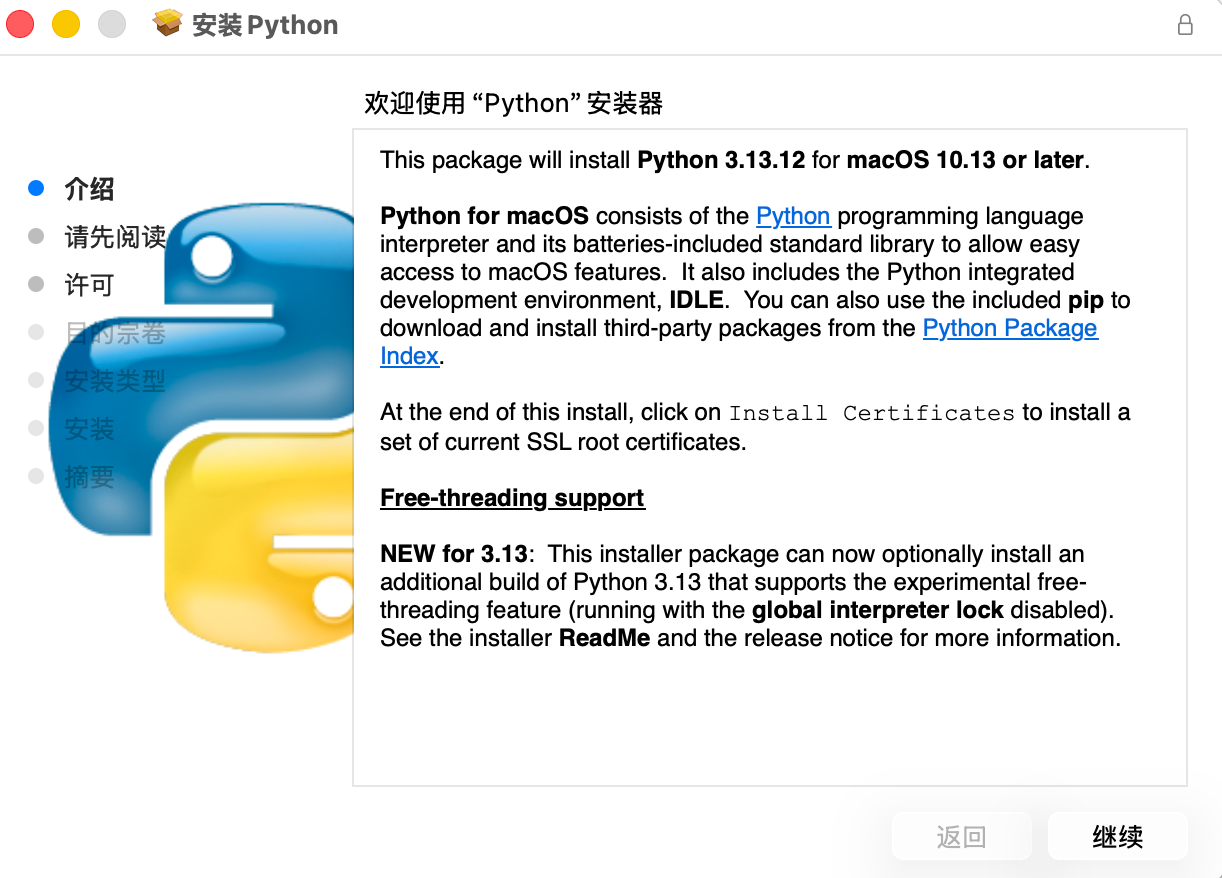
根据安装向导执行安装
Homebrew安装
查看当前可供安装的版本
brew search python@指定版本安装
brew install python@3.12使用技巧
检查安装版本
python3 --version创建链接符号
which python3

sudo ln -s $(which python3) /usr/local/bin/python

python -v
切换安装版本
# 临时切换
# 使用 Homebrew Python 3.13
export PATH="/opt/homebrew/bin:$PATH"
# 使用 Python.org
export PATH="/Library/Frameworks/Python.framework/Versions/3.12/bin:$PATH"

# 永久切换
vim ~/.zshrc
echo 'export PATH="/opt/homebrew/bin:$PATH"' >> ~/.zshrc
source ~/.zshrc

# 更新链接符号
sudo ln -s $(which python3) /usr/local/bin/python
Windows 安装 Python
官网安装
访问 Python 官方下载页:https://www.python.org/downloads/macos/选择需要安装的版本安装包下载
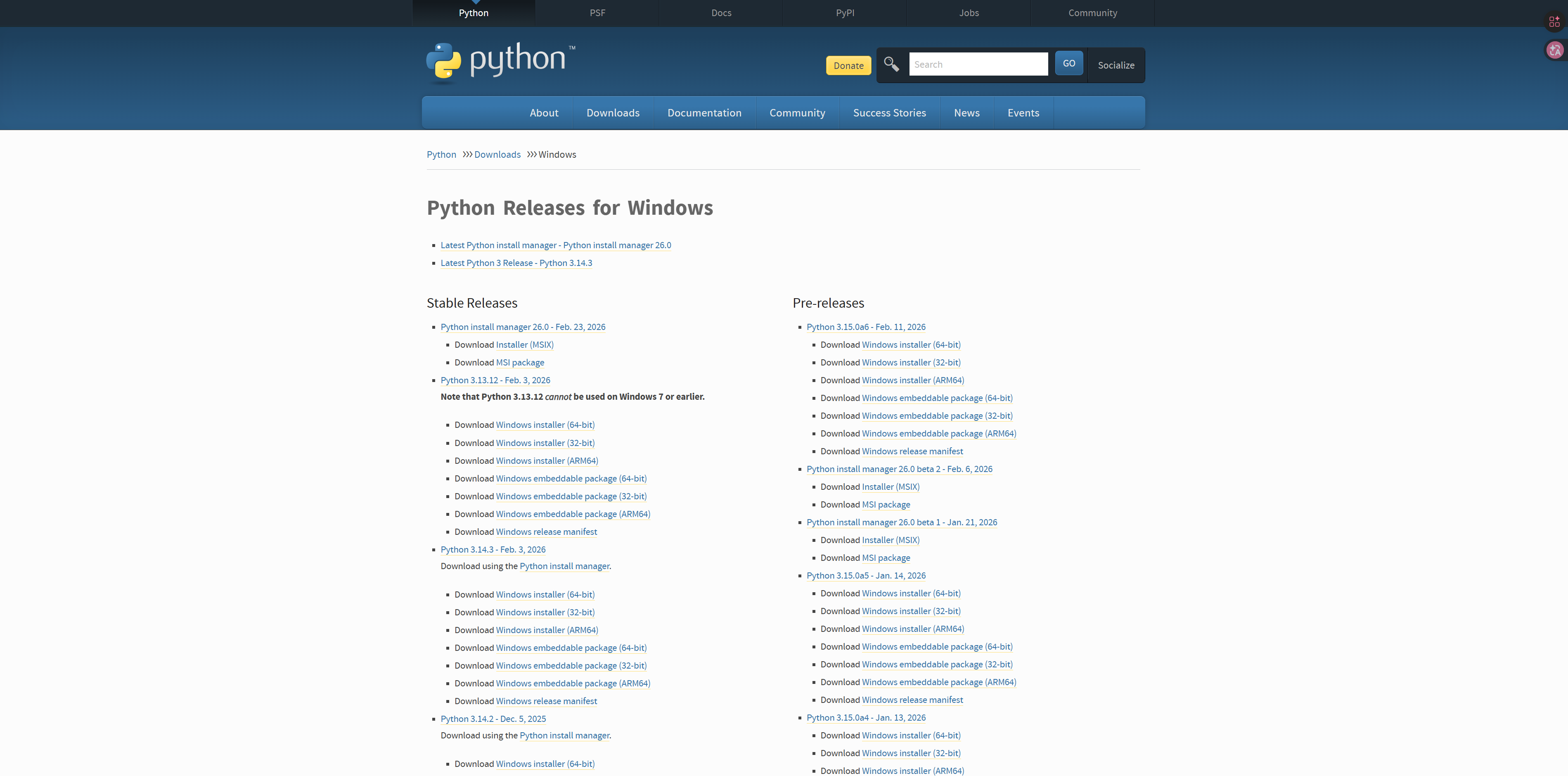
根据安装向导执行安装
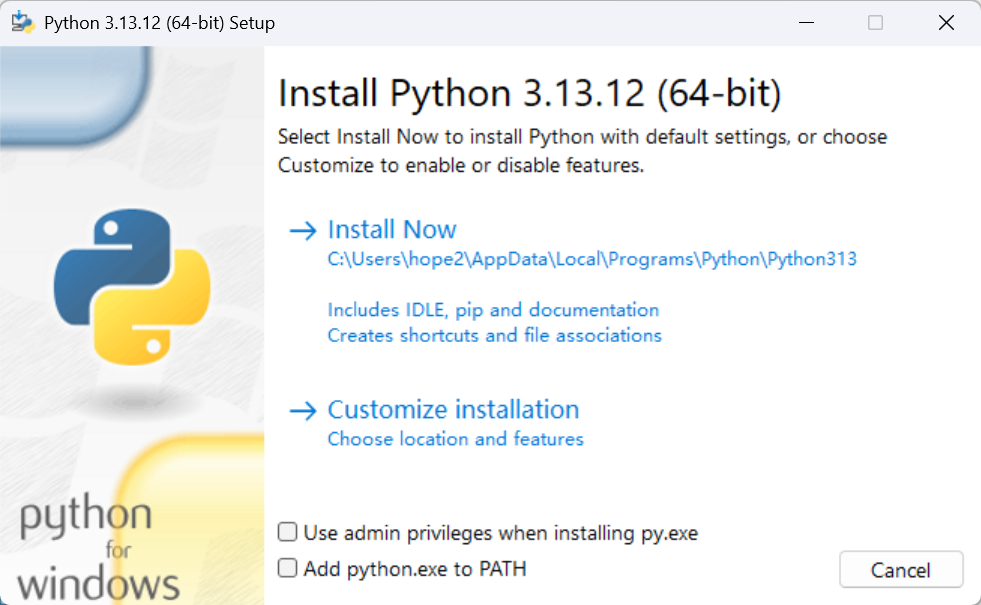
常见问题
安装时未勾选add python.exe to PATH,找不到命令路径
打开系统设置--->高级系统设置--->环境变量
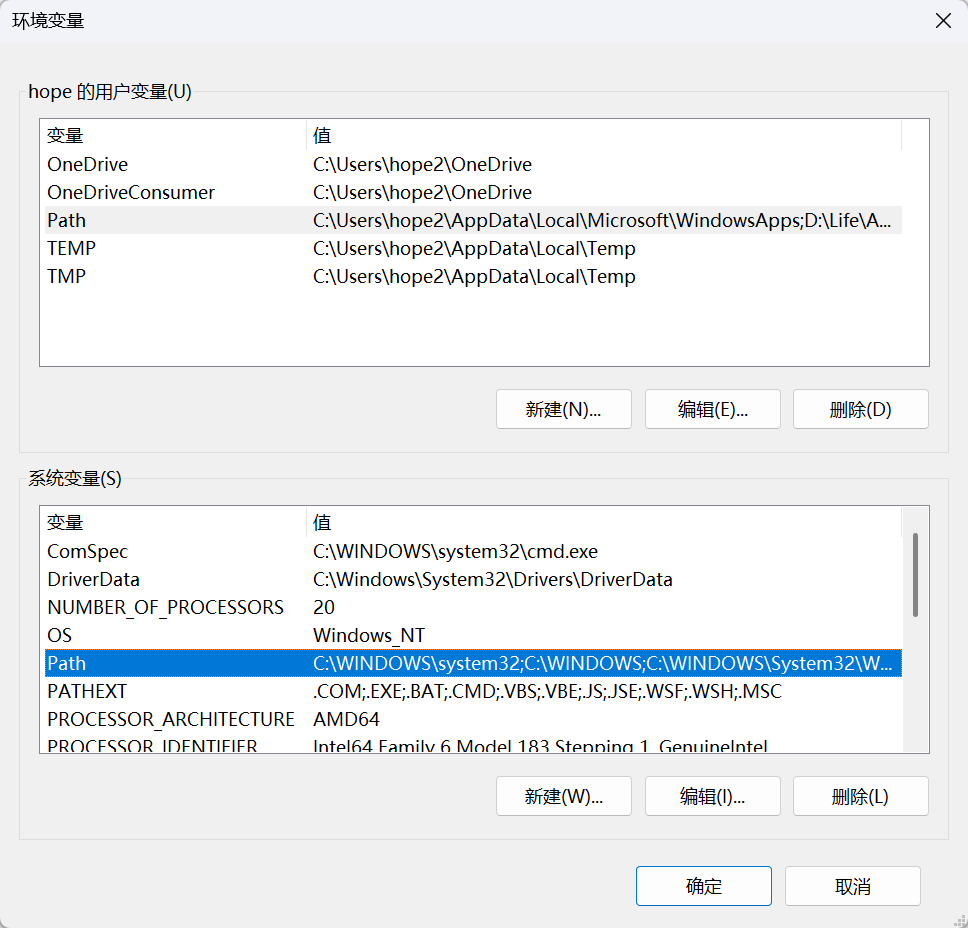
找到Path进入编辑,添加python路径
C:\Users\hope2\AppData\Local\Programs\Python\Python313\Scripts\
C:\Users\hope2\AppData\Local\Programs\Python\Python313\
Linux 安装 Python
RHEL 系列(CentOS/Rocky Linux/AlmaLinux/RHEL)
包管理器安装
安装 EPEL 源
# CentOS/RHEL 7
sudo yum install -y epel-release
# 补充:CentOS 7 安装高版本 Python 需额外添加 IUS 源
sudo yum install -y https://repo.ius.io/ius-release-el7.rpm

# CentOS/RHEL 8/9
sudo dnf install -y epel-release
安装指定版本
# dnf 版本(CentOS/RHEL 8/9)
# 查询可供安装版本
sudo dnf search python3 | grep -E "python3.[0-9]+"
# 安装指定版本(以 3.10 为例)
sudo dnf install -y python3.10 python3.10-devel

# yum 版本(CentOS/RHEL 7)
# 查询可供安装版本(CentOS 7 高版本 Python 命名带 u)
sudo yum search python3 | grep -E "python3[0-9]u"
# 安装指定版本(以 3.10 为例,命名为 python310u)
sudo yum install -y python310u python310u-devel
安装验证
# 版本确认
python3.10 --version  # 输出 Python 3.10.x 即为成功
pip3.10 --version     # 验证 pip(Python 3.10 自带 pip)

# 若命令不存在,创建软链接(CentOS 7 需执行):
sudo ln -s /usr/bin/python3.10 /usr/local/bin/python3.10
sudo ln -s /usr/bin/pip3.10 /usr/local/bin/pip3.10

# 设置 python3 调用版本(通用)
sudo alternatives --install /usr/bin/python3 python3 /usr/bin/python3.10 100
sudo alternatives --set python3 /usr/bin/python3.10
python3 --version  # 最终验证
源码安装
安装编译依赖
# CentOS/RHEL 7
sudo yum install -y gcc openssl-devel bzip2-devel libffi-devel zlib-devel wget make

# CentOS/RHEL 8/9
sudo dnf install -y gcc openssl-devel bzip2-devel libffi-devel zlib-devel wget make
准备源码
# 下载指定版本源码(以 3.10.12 为例)
wget https://www.python.org/ftp/python/3.10.12/Python-3.10.12.tgz

# 解压
tar xzf Python-3.10.12.tgz
# 进入源码目录
cd Python-3.10.12
编译安装
# 配置编译参数
./configure --prefix=/usr/local/python3.10 --enable-optimizations
# --prefix:指定安装目录(避免覆盖系统 Python)
# --enable-optimizations:优化编译,提升运行速度

# 编译并安装(-j 后接 CPU 核心数,加速编译)
make -j $(nproc)

# 用 altinstall 而非 install,避免覆盖系统 python 命令
sudo make altinstall
安装验证
# 验证版本(直接调用安装路径)
/usr/local/python3.10/bin/python3.10 --version

# 创建软链接(通用)
sudo ln -s /usr/local/python3.10/bin/python3.10 /usr/bin/python3.10
sudo ln -s /usr/local/python3.10/bin/pip3.10 /usr/bin/pip3.10

# 最终验证
python3.10 --version
pip3.10 --version
Debian 系列(Ubuntu/Debian/Linux Mint)
包管理器安装
安装扩展源(仅 Ubuntu 需要)
# 更新基础源
sudo apt update

# 安装添加第三方源的依赖
sudo apt install -y software-properties-common

# 添加 deadsnakes 源(Ubuntu 专属,提供全版本 Python)
sudo add-apt-repository -y ppa:deadsnakes/ppa

# 重新更新源
sudo apt update

# Debian 系统无需添加扩展源,仅执行:
# sudo apt update
安装指定版本
# 查询可供安装版本(通用)
sudo apt search python3 | grep -E "python3.[0-9]+"

# 安装指定版本(以 3.10 为例,通用)
sudo apt install -y python3.10 python3.10-dev python3.10-venv
# python3.10-dev:开发依赖(必装,否则编译第三方包报错)
# python3.10-venv:原生虚拟环境模块(推荐安装)
安装验证
# 版本确认
python3.10 --version  # 输出 Python 3.10.x 即为成功
pip3.10 --version     # 验证 pip(Python 3.10 自带 pip)

# 若命令不存在,创建软链接(极少情况需要):
sudo ln -s /usr/bin/python3.10 /usr/local/bin/python3.10
sudo ln -s /usr/bin/pip3.10 /usr/local/bin/pip3.10

# 设置 python3 调用版本(通用)
sudo update-alternatives --install /usr/bin/python3 python3 /usr/bin/python3.10 100
sudo update-alternatives --set python3 /usr/bin/python3.10
python3 --version  # 最终验证
源码安装
安装编译依赖
# Ubuntu/Debian/Linux Mint 通用
sudo apt install -y gcc libssl-dev libbz2-dev libffi-dev zlib1g-dev wget make
准备源码
# 下载指定版本源码(以 3.10.12 为例)
wget https://www.python.org/ftp/python/3.10.12/Python-3.10.12.tgz

# 解压
tar xzf Python-3.10.12.tgz

# 进入源码目录
cd Python-3.10.12
编译安装
# 配置编译参数
./configure --prefix=/usr/local/python3.10 --enable-optimizations
# --prefix:指定安装目录(避免覆盖系统 Python)
# --enable-optimizations:优化编译,提升运行速度

# 编译并安装(-j 后接 CPU 核心数,加速编译)
make -j $(nproc)

# 用 altinstall 而非 install,避免覆盖系统 python 命令
sudo make altinstall
安装验证
# 验证版本(直接调用安装路径)
/usr/local/python3.10/bin/python3.10 --version

# 创建软链接(通用)
sudo ln -s /usr/local/python3.10/bin/python3.10 /usr/bin/python3.10
sudo ln -s /usr/local/python3.10/bin/pip3.10 /usr/bin/pip3.10

# 最终验证
python3.10 --version
pip3.10 --version
PyCharm安装
这里由于博主日常使用Mac居多,且各系统安装方式大同小异,仅记录Mac安装
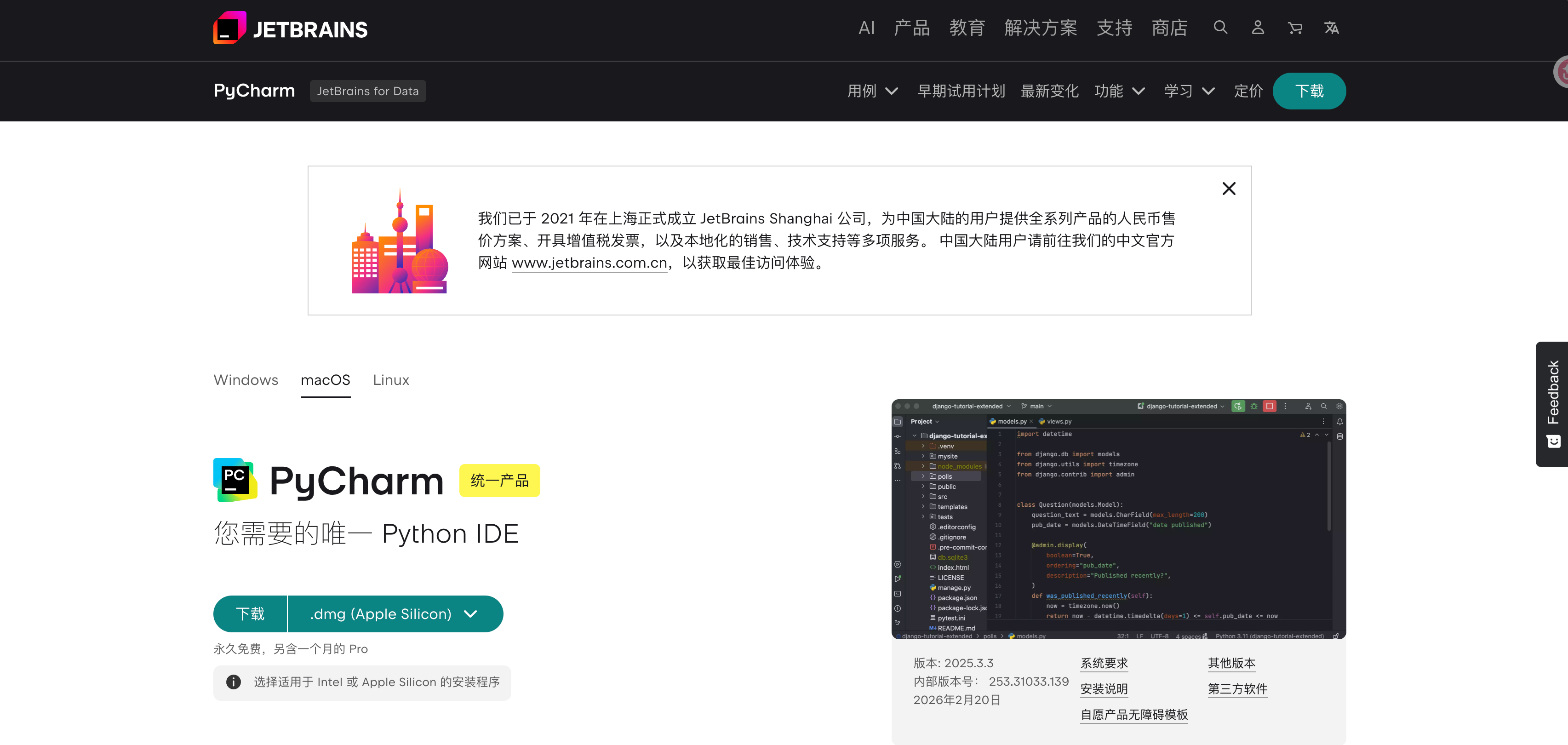
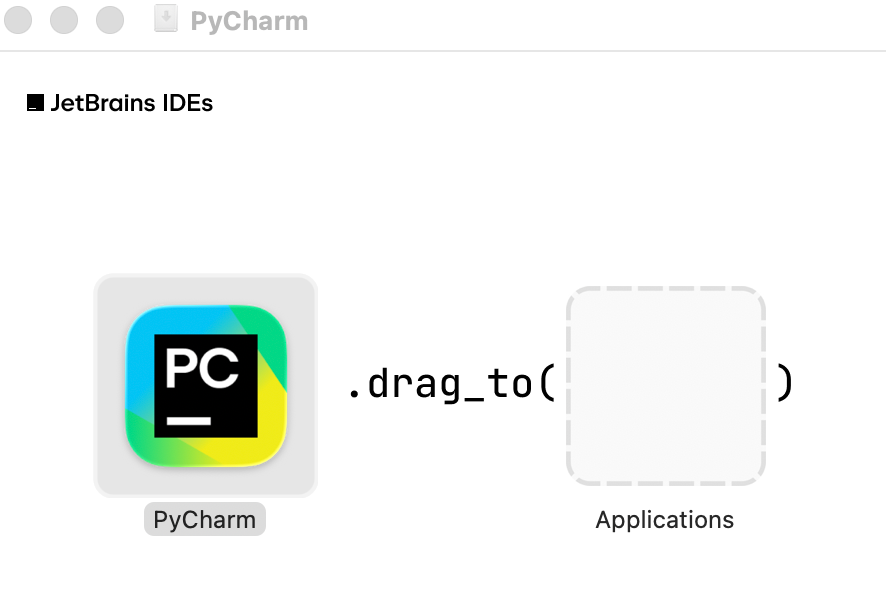
将PyCharm拖入Applications文件夹
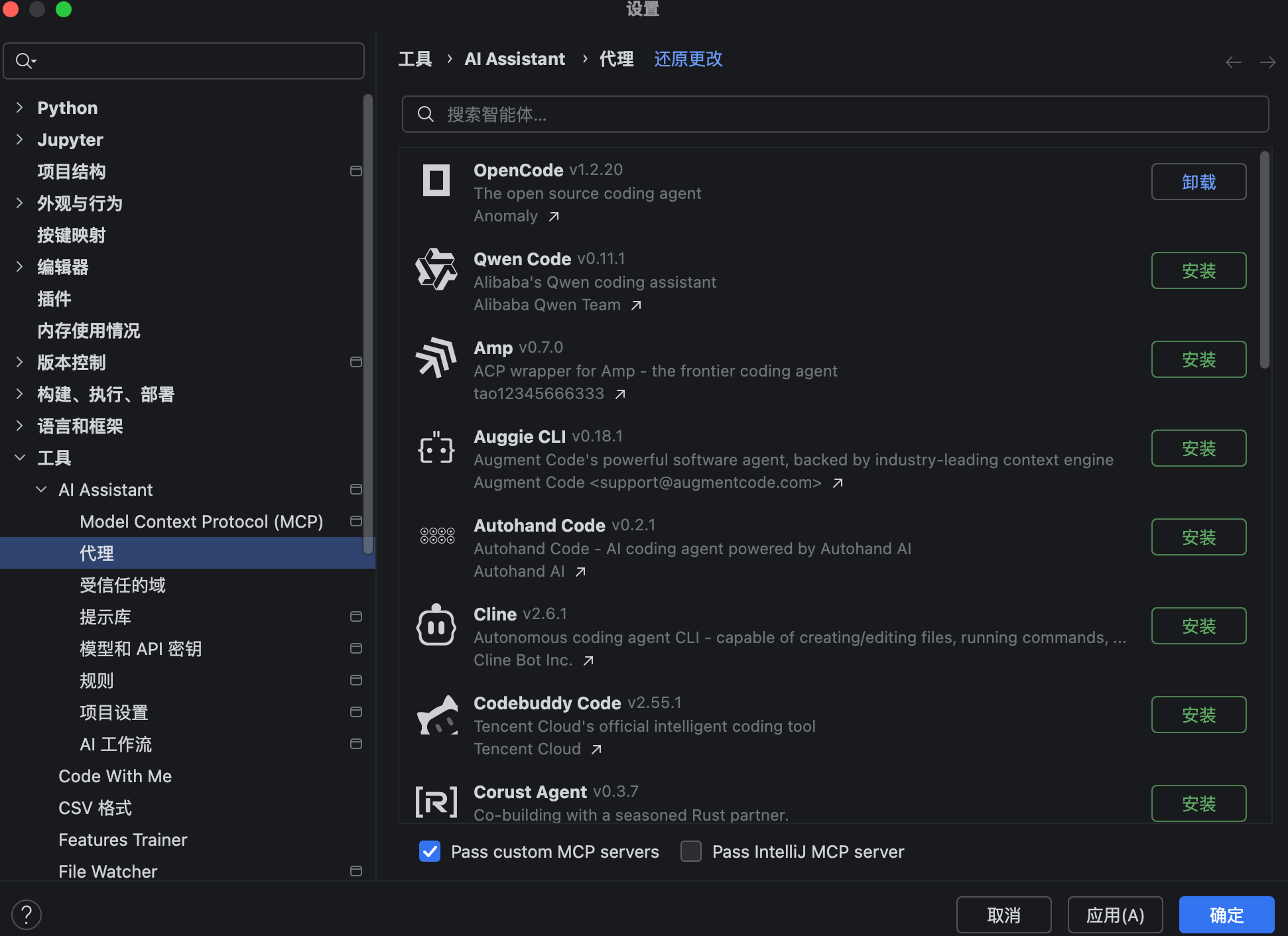
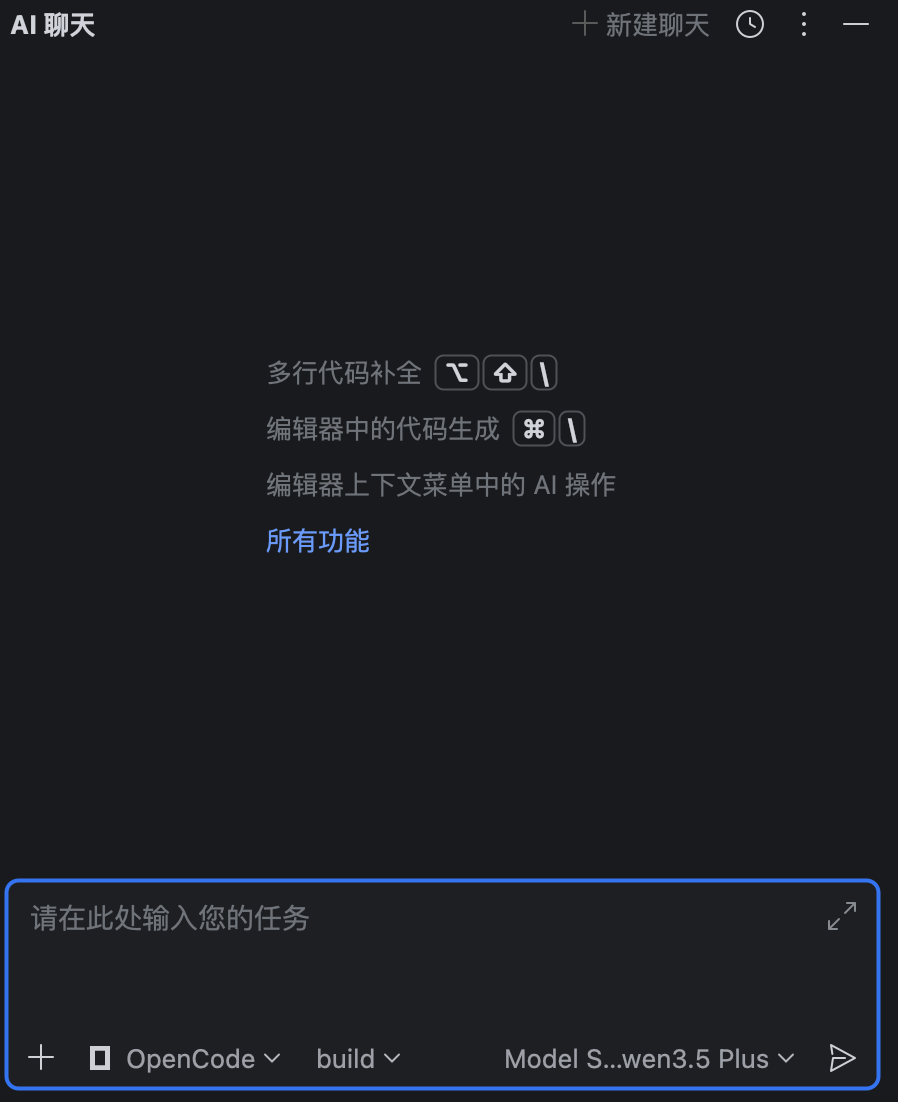
添加Ai能力,这里由于博主环境上使用opencode,所以使用opencode来代理